> For the complete documentation index, see [llms.txt](https://conteudo.govendas.com/llms.txt). Markdown versions of documentation pages are available by appending `.md` to page URLs; this page is available as [Markdown](https://conteudo.govendas.com/cental-de-ajuda/central-gochat/chat-box/como-acessar-relatorios-de-atendimento-pelo-chat-box-no-gochat.md).
# 📋 Como acessar relatórios de atendimento pelo Chat Box no goChat
Aprenda a usar o Chat Box do goChat para consultar histórico de atendimentos, aplicar filtros, visualizar protocolos, baixar conversas e exportar relatórios.
{% hint style="info" %}
📁 **goChat** › Central de Chat › Chat Box ⏱️ Tempo de leitura: 5 minutos 👥 Indicado para: administradores, gestores, supervisores e responsáveis pelo acompanhamento da operação
{% endhint %}
***
### **O que é o Chat Box**
O Chat Box é a área do goChat utilizada para **consultar o histórico dos atendimentos** realizados na plataforma.
Por meio dele, o administrador ou gestor consegue:
* Acompanhar protocolos
* Aplicar filtros
* Visualizar detalhes dos atendimentos
* Exportar informações
* Consultar a troca de mensagens entre cliente e atendente
{% hint style="warning" %}
⚠️ **Chat Box ≠ Tela de Atendimento**
Essa diferença evita confusão no uso da ferramenta.
{% endhint %}
| Área | Para que serve |
| --------------------------- | --------------------------------------------------- |
| **Atendimento Omnichannel** | Atender clientes em tempo real |
| **Chat Box** | Consultar, filtrar, auditar e exportar atendimentos |
***
### **Como acessar o Chat Box**
1. Acesse o goChat pelo link: [**gochat.govendas.com**](https://gochat.govendas.com)
2. Faça login com seu usuário e senha
3. No menu lateral esquerdo, clique em **Central de Chat**
4. Acesse a opção **Chat Box**
5. Utilize os filtros disponíveis para localizar os atendimentos desejados
{% hint style="info" %}
💡 Ao acessar o Chat Box sem aplicar filtros, o sistema pode exibir os atendimentos do dia vigente.
{% endhint %}
***
### **Para que serve o Chat Box**
| Uso | O que permite |
| --------------------- | --------------------------------------------------- |
| Consulta de protocolo | Localizar um atendimento específico pelo número |
| Auditoria | Verificar quem atendeu, quando e como |
| Análise de SLA | Conferir tempo de espera em fila |
| Satisfação | Consultar avaliações recebidas |
| Classificação | Validar tags aplicadas ao atendimento |
| Origem | Identificar se o atendimento foi ativo ou receptivo |
| Exportação | Gerar relatório para análise externa |
| Histórico | Baixar a transcrição completa de um protocolo |
| Visualização | Ver a conversa completa diretamente na tela |
***
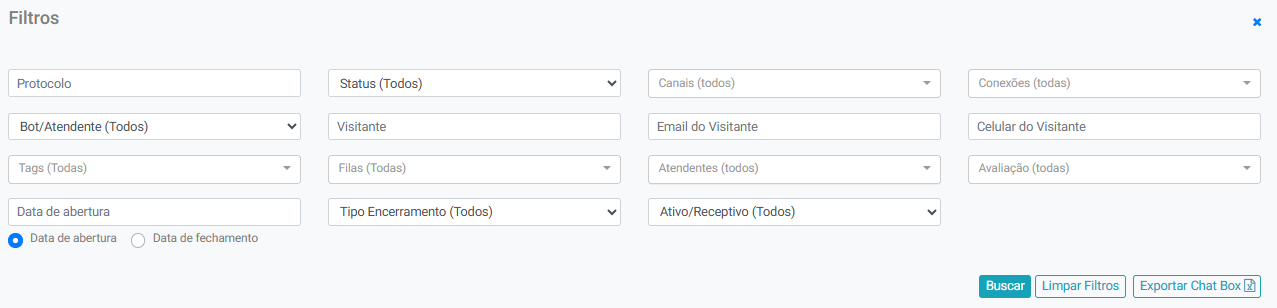
### **Filtros disponíveis no Chat Box**
{% tabs %}
{% tab title="🔍 Identificação" %}
| Filtro | Para que serve |
| ------------------------ | ----------------------------------------------- |
| **Protocolo** | Pesquisar pelo número exato do protocolo |
| **Visitante** | Pesquisar pelo nome do contato |
| **Celular do visitante** | Localizar histórico de um cliente pelo telefone |
| **E-mail do visitante** | Pesquisar pelo e-mail salvo no cadastro |
| {% endtab %} | |
{% tab title="📅 Período e Status" %}
| Filtro | Para que serve |
| ------------------------ | ---------------------------------------------------------------------- |
| **Data de abertura** | Pesquisar atendimentos de um período específico |
| **Status** | Filtrar por abertos ou fechados |
| **Tipo de encerramento** | Manual (pelo atendente) ou automático (pelo sistema) |
| **Ativo / Receptivo** | Separar atendimentos iniciados pela empresa dos iniciados pelo cliente |
{% hint style="info" %}
💡 **Data de abertura** é um dos filtros mais importantes para relatórios mensais, auditorias e análises de período.
{% endhint %}
{% endtab %}
{% tab title="👥 Equipe e Canal" %}
| Filtro | Para que serve |
| ------------------- | --------------------------------------------------------------- |
| **Atendentes** | Filtrar por um atendente específico |
| **Bot / Atendente** | Separar protocolos do fluxo automático dos atendimentos humanos |
| **Filas** | Filtrar por setor (Comercial, Financeiro, Suporte...) |
| **Canal** | Filtrar por canal de entrada (oficial, WebChat...) |
| **Conexões** | Filtrar por uma conexão específica |
| {% endtab %} | |
{% tab title="🏷️ Classificação" %}
| Filtro | Para que serve |
| ------------- | -------------------------------------------------------- |
| **Tags** | Pesquisar atendimentos por assunto, origem ou prioridade |
| **Avaliação** | Filtrar por nota recebida na pesquisa de satisfação |
{% hint style="info" %}
💡 O filtro de **Avaliação** só funciona quando a pesquisa de satisfação está ativa e tem avaliações registradas.
{% endhint %}
{% endtab %}
{% endtabs %}
#### **Ações disponíveis após filtrar**
| Ação | O que faz |
| --------------------- | ------------------------------------------------------ |
| **Buscar** | Aplica os filtros e exibe os resultados |
| **Limpar filtros** | Remove os filtros e retorna à visualização padrão |
| **Exportar Chat Box** | Exporta os resultados em planilha para análise externa |
***
### **Informações exibidas no resultado**
Após aplicar os filtros, o Chat Box exibe uma lista de protocolos com as seguintes colunas:
| Coluna | O que mostra |
| ------------------ | ------------------------------------------------------------------- |
| **Protocolo** | Número do protocolo + indicação ativo/receptivo + opção de download |
| **Status** | Aberto ou fechado |
| **Canal** | Conexão utilizada no atendimento |
| **H/B** | Humano, bot ou fila — em qual etapa o protocolo está/esteve |
| **Cliente** | Empresa vinculada ao contato (quando houver) |
| **Contato** | Nome e número do contato |
| **Tags** | Tags vinculadas ao atendimento |
| **Avaliação** | Nota dada pelo contato (quando disponível) |
| **Aberto** | Data e horário de início |
| **Fila** | Fila pela qual o atendimento passou |
| **Humano** | Atendente que assumiu + data/horário |
| **Fechado** | Data e horário de encerramento |
| **Espera na fila** | Tempo que o contato aguardou antes de ser atendido |
{% hint style="success" %}
✅ **Espera na fila** é um dado importante para análise de SLA, capacidade da equipe e identificação de gargalos operacionais.
{% endhint %}
***
### **Como baixar o histórico de um protocolo**
1. Localize o protocolo desejado no Chat Box
2. Clique no **ícone de seta** localizado à frente do número do protocolo
3. Aguarde o sistema gerar o arquivo
4. O download será realizado com a transcrição do atendimento
O arquivo pode conter o número do protocolo e a troca de mensagens registrada naquele atendimento.
***
### **Como visualizar o protocolo em tela**
Além de baixar o histórico, também é possível visualizar o protocolo diretamente no navegador:
1. Localize o atendimento desejado
2. Clique sobre o **número do protocolo**
3. O sistema abrirá uma nova guia
4. A nova tela exibirá a troca de mensagens entre cliente e atendente
#### **Informações disponíveis dentro do protocolo**
| Informação | O que mostra |
| ------------------------ | ---------------------------- |
| Nome do contato | Quem foi atendido |
| Número do protocolo | Identificação do atendimento |
| Tipo de conexão | Canal utilizado |
| Status | Aberto ou fechado |
| Atendente responsável | Quem conduziu |
| Data e horário de início | Quando começou |
| Avaliação recebida | Nota do cliente |
| Histórico da conversa | Todas as mensagens trocadas |
| Notas internas | Registros da equipe |
| Tags vinculadas | Classificações aplicadas |
#### **Ações possíveis dentro do protocolo**
{% tabs %}
{% tab title="🔒 Fechar protocolo" %}
Permite encerrar um atendimento aberto.
{% hint style="warning" %}
⚠️ Essa ação deve ser usada com cuidado, pois impacta o status do atendimento e os relatórios.
{% endhint %}
{% endtab %}
{% tab title="👤 Assumir protocolo" %}
Permite que um usuário autorizado assuma um atendimento.
Útil para supervisores em situações como:
* Atendimento parado
* Necessidade de intervenção
* Redistribuição operacional
{% endtab %}
{% tab title="📝 Notas internas" %}
Permite registrar observações internas no protocolo.
Essas notas ajudam a documentar contexto, decisões, tratativas e orientações para outros usuários.
{% endtab %}
{% tab title="🏷️ Inserir tags" %}
Permite adicionar tags ao protocolo para classificação do atendimento.
Essa ação melhora a qualidade dos relatórios e facilita consultas futuras.
{% endtab %}
{% endtabs %}
***
### **✅ Boas práticas**
| ✅ O que fazer | ❌ O que evitar |
| --------------------------------------------------------- | --------------------------------------------------- |
| Filtrar sempre o período correto antes de analisar | Analisar sem filtro de data |
| Confirmar se está olhando a fila certa | Confundir Chat Box com Dashboard |
| Usar o número do protocolo quando precisar de precisão | Só olhar a linha sem abrir o protocolo |
| Exportar os dados para análise fora da plataforma | Ignorar o tempo de espera na fila |
| Baixar o histórico quando precisar de evidência | Fechar protocolo sem validação |
| Consultar o protocolo em tela antes de tirar conclusões | Não usar exportação em análises grandes |
| Usar tags para melhorar a qualidade das consultas futuras | Assumir ou fechar protocolo sem entender o contexto |
***
### **❌ Erros comuns**
| Erro | Por que é um problema | Como evitar |
| -------------------------------- | ------------------------------------------------------------------------------------------ | ---------------------------------------------- |
| Confundir Chat Box com Dashboard | Dashboard mostra indicadores consolidados; Chat Box mostra a lista detalhada de protocolos | Entender que são áreas complementares |
| Não filtrar o período | Pode analisar apenas o dia vigente | Sempre aplicar filtro de data |
| Analisar sem abrir o protocolo | Só a linha do relatório pode não ser suficiente | Abrir o protocolo para ver o contexto completo |
| Ignorar o tempo de espera | Pode indicar fila sobrecarregada ou problema de processo | Analisar junto com status, fila e atendente |
| Fechar protocolo sem validação | Prejudica o cliente e distorce o relatório | Revisar antes de encerrar |
***
### **❓ Perguntas frequentes**
**O que é o Chat Box?** É a área de consulta e relatório dos protocolos de atendimento do goChat.
**Quem pode acessar o Chat Box?** Usuários com permissão para acessar relatórios e protocolos dentro da Central de Chat.
**Consigo exportar os atendimentos?** Sim. A opção **Exportar Chat Box** permite exportar os resultados filtrados em planilha.
**Consigo baixar a conversa de um protocolo?** Sim. Basta clicar no ícone de download à frente do número do protocolo.
**Posso visualizar a conversa sem baixar?** Sim. Clique sobre o protocolo para abrir a visualização em uma nova guia.
**O Chat Box mostra apenas atendimentos fechados?** Não. É possível consultar atendimentos abertos e fechados, conforme os filtros aplicados.
**Consigo filtrar por atendente?** Sim. O filtro de atendentes permite consultar protocolos assumidos por usuários específicos.
**O que significa ativo e receptivo?**
* **Ativo:** atendimento iniciado pela empresa
* **Receptivo:** atendimento iniciado pelo cliente
***
### **Resumo**
O Chat Box é a área de relatórios e histórico de atendimentos do goChat. Por meio dele, gestores e administradores conseguem filtrar protocolos, consultar informações detalhadas, visualizar conversas, baixar históricos e exportar dados para análise.
{% hint style="success" %}
✅ **Essa funcionalidade é essencial para acompanhar a operação, auditar atendimentos, validar indicadores e manter controle sobre a rotina de atendimento da equipe.**
{% endhint %}
---
# Agent Instructions
This documentation is published with GitBook. GitBook is the documentation platform designed so that both humans and AI agents can read, navigate, and reason over technical content effectively. Learn more at gitbook.com.
## Querying This Documentation
If you need additional information that is not directly available in this page, you can query the documentation dynamically by asking a question.
Perform an HTTP GET request on the current page URL with the `ask` query parameter, and the optional `goal` query parameter:
```
GET https://conteudo.govendas.com/cental-de-ajuda/central-gochat/chat-box/como-acessar-relatorios-de-atendimento-pelo-chat-box-no-gochat.md?ask=&goal=
```
`ask` is the immediate question: it should be specific, self-contained, and written in natural language.
`goal` is optional and describes the broader end goal you are ultimately trying to accomplish on behalf of the user. GitBook uses it to tailor the answer towards what is most useful for that goal.
The response will contain a direct answer to the question and relevant excerpts and sources from the documentation.
Use this mechanism when the answer is not explicitly present in the current page, you need clarification or additional context, or you want to retrieve related documentation sections.